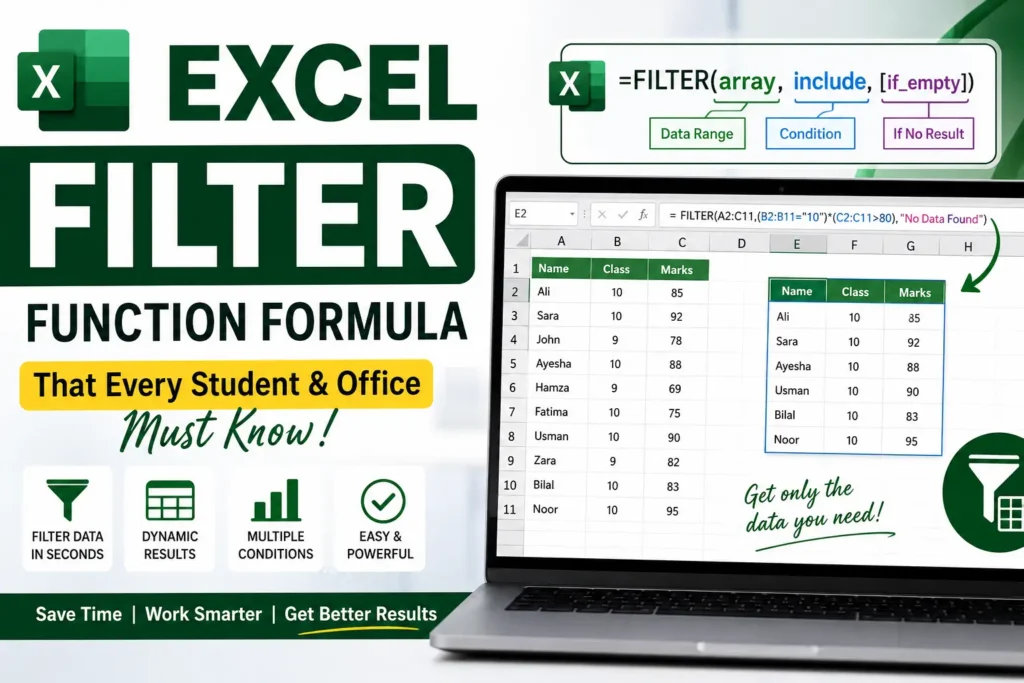

Excel Filter function formula

📊 Excel FILTER Function Formula That Every Student & Office User Should Know

Introduction: Why This Formula Matters

In Microsoft Excel, most people still waste time manually searching data.

But the excel filter function formula changes everything.

Instead of scrolling and selecting manually, you type one formula—and Excel shows only what you need.

This guide will teach you one step at a time, so you never feel confused.


Step 1: Understand Your Data First

Before using FILTER, you must know your data structure.

Example Table:

A (Name)B (Class)C (Marks)
Ali1085
Sara1092
John978

📸 Step 1 Visual (Look at your data)

https://images.openai.com/static-rsc-4/8ZMxHqOYtL6UXndGxFSL42JJZodshfQd53ye31eej2zTLBZ-UJx7j8RoLUPYAKA6lY01XH4O64vJ5FS3kg_Fzuxb686O4Q_S3MLY3ISjmektLq8lau94GdnVaTuL9RR0oo35TOxCtGSpmVkc-FThk88ZCyAvTFstJixjr5NxV4xsW3Qy1J8pz7m3euqzmFCQ?purpose=fullsize
https://images.openai.com/static-rsc-4/4o6fesWTCXym81QoburWVDDIpf_b8bmyPcrjmeye1rTh4wrM3LRJoa8UOKdasouhd7rr91-v_goFulTypeCvvAA7hbVoYFY0A6XED_BcegbXicq4IqmaP7rNjd9nvZcFNNcnL609r_RKsDOqKxApeGR5SxquDjedLvdxjSKT5wna40_QcyzvQSXmTD2tst6D?purpose=fullsize
https://images.openai.com/static-rsc-4/FJEBPJwvUZWFK2BN7iKVSUFITdxZ2CAhO40zm2EIazT6QkZO9SOS5vdOVX9RmyLX0SyJZpevg3Af6oGijYeMlf1J94O-7XBbMbLh_Opbc3VcVyzvv5BNRhjqfRaMJ5GOyWor7sdgxkgWml6ZYynRTOmiAtDZAC44ylIlzNWFnTkXp3x4W-9Cf20bd1-HoefL?purpose=fullsize

6

👉 Just understand:

  • Column A = Names
  • Column B = Class
  • Column C = Marks

Step 2: Basic FILTER Formula Structure

Now learn the formula slowly.

Formula:

=FILTER(array, include)

Meaning in simple words:

  • array → whole data
  • include → condition

📸 Step 2 Visual (Formula bar explanation)

https://images.openai.com/static-rsc-4/MAVaLHP5CDFqH5mR81cb7mYFW6WOtLZXxYDQHIlY1o1nB4hPK0IPkjXCgfJa19HhKLTxVzCZMrKQb07VXVbPbUW9ku4fMFhbkHhfxBWEMDwTbivlp-FV2Ny3mES667FeQq1jgmn4eZY5NTtyNQqjudll9Vl-LR-bjbtr76r57Oqekw_BSlHTGPaJEFnya13s?purpose=fullsize
https://images.openai.com/static-rsc-4/zLR4RItXEhfYRB_KEGwTbNQuLo1FrHA6-SPr4Cym0wW7TLk0RelbCdSwTmzI7wa6DPP2OA4EJwSK_mfCZ8ToJl2QWT0YvdP_rapmuJjdrstwH4I-muXiEoyQM8W1NKQR2j2ZPGfP-nw-fyAqpZNDObZf9ykY4GPUW8pbv3mJB2p1RwVu97kjzUyDc49jRfn_?purpose=fullsize
https://images.openai.com/static-rsc-4/MbDJtLIdJv2R_h39voYhzXj0j_YhWM6dlH1DkAtyoWs8D-37EJUPGW3zuCHIV4WDdglT4nYx4ChzU6j7D-rERoiMJulZnsjOpuUvT3kgamIQXHVIqvIKJXKnwD3NfyvpWQRnNP0Oo_G6wb9gn8Gj0xVzGEcIbZRSfdO-vU0gWmwP8_98y3n1phZKHM98vF5V?purpose=fullsize

6

👉 Don’t worry about complexity—just remember:

“Data + Condition = Result”


Step 3: First Simple Example (Very Important)

Now we apply it.

Goal:

Show only Class 10 students.


Formula:

=FILTER(A2:C4, B2:B4=10)

What happens?

Excel:

  • checks Class column
  • finds “10”
  • shows only those rows

📸 Step 3 Visual (Output result)

https://images.openai.com/static-rsc-4/A0JLERUfSZmdfghGKOEobEsv1eVH4qW_xm3qOPk1qaFS1r6nuTqPHXzZ1qwstrvxxaEX8uTn6RucjAgTGBk_Rk1aMVldsDCw0eoCjkrUg91xu9PFROGvCBpmJNv-Dys_467J48aappwdMDobBuX0oIF4A1WsBLnGvEdTup77Q7SjSAUeuWPAUKtVBsanx0fz?purpose=fullsize
https://images.openai.com/static-rsc-4/wUHBz7Qi4sqlWpkYpQHYiZtuzWv19IgnolIKfq_wD31GtZmVdJXJuf-Xp-ieOfZna1K0xo_eVfwbog1yfKm7Akr8To39RlTkgYJGtT3i49D2DvW3OE_VdmaaAG1-L1bsbypWmHbjMfMoAFpX0w3V5jVAFIARzgWjjHj-aqM_EaRLkYAkXt5D7euxZBTFT4H2?purpose=fullsize
https://images.openai.com/static-rsc-4/znXmt6EcBxFrJGZ_Qn_l9t35J_9MTzDvZPIz28vyDqj5C4bKjlpJHWS7y7QEiMt_EhvzlIXbQCuYDsIHl0g6OAz-m8iJaW339LulgPlkoa31eTizbzBoUXwxtpN1lyo2difrQ8XkCXJHNXk34X-VjbRMoBhh82Wd2OWjB0xSXmp_ArO6vjPldEa9LMo0FMcp?purpose=fullsize

6


Step 4: Understanding “Spill” Result

When FILTER works, Excel automatically expands results.

This is called dynamic array spill.

👉 You don’t drag anything
👉 You don’t copy anything
👉 Excel fills cells automatically


📸 Step 4 Visual (Spill effect)

https://images.openai.com/static-rsc-4/zkDMYNBX8HbVm1PdDBgUBYC8s2qRzVpvtwBEMBuo1CldFwT85rQmopzPAoCZHIbzvcLM-ZIjWoA8-mA-d9uqvQa2rlTLaq4PSEU15b8FGXsfd4onIHfj9f4pl9X5F7BdNpsrI6wiU5SlaBhfoWIUotNWjcaoSN6A5IeuvJtlZWiKGvq5-txr37hzkpt4225T?purpose=fullsize
https://images.openai.com/static-rsc-4/Y0S2U6fs8egVHBWWm05jXGl00NIYubNL0C0DJZHvx4rASRNqw45XFf1xM7weU-yjkED7S9PzGedOKa1eql2wov_ZKgZOXJ6sClT8h3BVvpkao7Wbs9OXH7ZWN1BctrGr2CIAXyVuppcZDBIfZYoHsumMy1PasbPYouCEHtf5AKWWz00EjOV0oxX9LHcCC7DV?purpose=fullsize
https://images.openai.com/static-rsc-4/_X6R55be5zTgqMXqy5qD0FdwW0dhicAnDKjzX19HZVLy0zkbLKn1Cs6exwLcu8s4cvcqcQQVDH-IAjN3QxeW32GUEh_dpU3ILaQZ48NF8UQ1xSa52UNJirVqkzgUuhK1tO2Fe55JH3scMwklXhrM2YSaefG2b5qLBC7JoWMP9X8U0BE6aHrOTZvGli-UN7JX?purpose=fullsize

6


Step 5: Add One Condition (Easy Level)

Goal:

Class 10 students only

Formula:

=FILTER(A2:C10, B2:B10=10)

👉 This is called single condition filtering


📸 Step 5 Visual

https://images.openai.com/static-rsc-4/eHtohiihTgYMCLiSvtzI3eW5tDmBLqZ2Llbnu3KXA8sP5wh08BrioCNjFeVCUhKSH0r6QXQj86zUR9hKX4GbOGMQ21JBSIyAX0Jh9ZUZYPpX2ytyvUKXKEYBJhyWobtHTc8lSRaf5xEr0kp70ElPhV-s6KOhkaywM_t1mOT1ZtEES8O3F9n6vrLO-qEP1x70?purpose=fullsize
https://images.openai.com/static-rsc-4/SRYqkj_zH2aEhuS9Ig05RtlIM7tYjhqKSLXWGseWkYsIVPbnULJHYDOHF8gqXXDgD7a_AGydBawq4fOA5DF4qO2z5F3C7Zs-fvhZnG6BhQNU1MSjVf6VGAV2XJWiZAV6jqEdcgf1eHUdNr5iHYCpPBtrwuGjU8qYTilhZi08PH6GFj8KpmsurrRta1wyLDHx?purpose=fullsize
https://images.openai.com/static-rsc-4/pCGg7QxIJuvUHpzJWxgj4OGJ7F5q8zEVNCWnlGQiRgqpdYpU2j7QY3jExH5EZ1dCnKeHQ7dKeq-e4tL_HcPWIigJiUmLPNfwuXHKtZT3srK1lxVQ9et7qGi7KQyCqkA77Y5yoElSJxfVjBEZCezFphmkR823XssEY8nNloxe89KLWW2FHfxLYMh-YujaW_ec?purpose=fullsize

5


Step 6: Add Two Conditions (AND Logic)

Now slightly advanced—but still simple.

Goal:

Class 10 + Marks above 80


Formula:

=FILTER(A2:C10, (B2:B10=10)*(C2:C10>80))

Simple meaning:

  • * = AND
  • Both conditions must be true

📸 Step 6 Visual

https://images.openai.com/static-rsc-4/z-JtuU6QSh1rYFT9uqSLn2AJ1Dud2LrjkuJP79hIZ4EwYwFcznGXB6glXhLca2GfPrduj2DYTJFH583NPdSQM4ED561Y_YuC0_9Xd1zy5wrquwQjLUx9ob-XPxAYTrRwRbect352g53dy9FcvtqMzF6yXqVfSIPpQJw_qLa0JnaPpAey4NuS9TulV_HEV2Dn?purpose=fullsize
https://images.openai.com/static-rsc-4/jH3r-BAeZDsMQhc5t7V8gUioE_TjhqWDRfVe9AH6TylYzaiYRUDTWKhlGE13XltAQ23fNmWK-OlCS4qpQ7FBmXl8lBghoZIrrk-gQBoISOZh86VLmybTni7iBJXGhQ4DirPQQYYx-5r7tgyBNDT2aUS039uv6gxCU7Tii6dj50CiSw5vjXAOmEwvd7b760oC?purpose=fullsize
https://images.openai.com/static-rsc-4/dezFtyNtrAsO2We7LudvhuqQIJm_7T30NjQIYnmqhukTpZD0nS5sVqfKmu0ZdDzFMy-TzqT31SA1VGkMhfEmqs3Sb3e6fY5lC86TaPT6xzF6cMAezqqQ_7yhZmAoIng0vYRzEJ-II0xgI11QRc-FsJx7G8HU54CRjwUvTw7y503VSxnJ7SA2m96ZnvLVEsxQ?purpose=fullsize

7


Step 7: Add OR Condition (Very Useful)

Goal:

Class 9 OR Class 10 students


Formula:

=FILTER(A2:C10, (B2:B10=9)+(B2:B10=10))

Simple meaning:

  • + = OR
  • Any condition can be true

📸 Step 7 Visual

https://images.openai.com/static-rsc-4/ebQWAOJ2VyZLORBUn3r4eQZMFO_cyh7QDjNmRYwA8476p5jETw5SKZj1y3m0yI53xvlGH4i0NKNUxUaawU--AcsDfWpGbJSCoE_HqedAcfRC39lYTjIw4YFOVbnZ1Z1xE5iYfOalUE0gQvf4ivd5OqlvyyRWoI0cGAtqq4uzNxpSdrxmrfu7XxukgKavTnCn?purpose=fullsize
https://images.openai.com/static-rsc-4/s43P451ghKECocwJITkvYIxn9_qpvQeanGFtNXz-3XFf8ix_1jeW_iGiGSD6kZJ00BfN7Ejir6jGwxnQPlu88TvDgoUoQT43gRwu6qfs2kGmjFfHM5tM6jRf0d3ChRyRfeEAwMBBh4O0XM9G0xTWbyi1Ey_XSdzAgnY4rBGoAqsNG89XFdoGVjPs240l7kMM?purpose=fullsize
https://images.openai.com/static-rsc-4/MFqMmMjRrbHpxxAfJAN15dsWsmsci__Hd_98jRocMlPOezU9QrdgMIvpEWT3jFUPLPzKfKwowZpvwvNvcu6FjOyLYD-nSqJ2hGvnXg69fIB6W47tO6ZCAgQkqw1-oLxwKbzeqbLC8pQtfhr84zYsg1F3cdbXy6d2QnGucA92hq_TRH9ontHbHY-gmCZOJrpb?purpose=fullsize

8


Step 8: Handle Empty Results (Important)

Sometimes no data matches.

Instead of error, show message.


Formula:

=FILTER(A2:C10, B2:B10=11, "No Data Found")

👉 This makes your report professional.


📸 Step 8 Visual

https://images.openai.com/static-rsc-4/l2doErOnWOKXRpZp6N0iXxLNcKL4HPTbWstr1U-b7xY3HT1yqbvPzLfVo2WuZOK98ic_bSWySjPKE3Ro3VItSLfCekhsTFRWv9Kxn1HjL4IiOUT6AQvZ3yP2K5srNIVVYT2eoEUe_KgTJEELyBlS1Y3A5WdLftPn78DoJ0topVsNNREZVksm6sSx2p6ZN8dv?purpose=fullsize
https://images.openai.com/static-rsc-4/WbavctbWiCr64sR5kpqP76VcFMuK4Yh4HWFCH8I6I0nQ3_6xDKI6u4w9J01rJR3YkNIkHtt_qoTagyy0RzAfwgx655oeR-INpDC0jo-a0eKCZOWUBlyaTNdsi3XUUnP868O-zw8w0rhRmXQgDfrXs8PXBa88rOZFQ0Y8QxblnndmGQQLuVYO5YBpmBvfzqrE?purpose=fullsize
https://images.openai.com/static-rsc-4/5uDTL04DgrBMefBP5Q9axKH1KqWNd9G_o2I116u8QKndMJuO6_KGv7buRENhfjKzVClalgAOQckVJ2Xpr-VWffzbpRY8PYHZf2TEJCdkx9e_-ksxTNOBRrhK5w4QGlPOwXk-pJSwd8nr_YzzUBRwNFV1Xdl3HQ98IyfP52Nn8jv8r1Lr8bvK80mzpwTTznYs?purpose=fullsize

6


Step 9: Real Office Example (Very Important)

Scenario:

Sales data in office

RepRegionSales
AliNorth5000
SaraSouth7000

Goal:

North region sales above 5500


Formula:

=FILTER(A2:C10, (B2:B10="North")*(C2:C10>5500))

📸 Step 9 Visual

https://images.openai.com/static-rsc-4/BSAk77CeiD38yDSieNPoC16LTE7B6Thw5T1pBZvcH6GCBGVc6gNgYcW3_z5DIVJYFGKVHs-Kt-UOLPw38i6YS5z_ukf_a-_Bl9VOFcfqwisM2qGQ5rSc_8ynCvaoZPSp94mC_6eyKon9LLV7b6j68xkrtCi9pKm22BR45REakXpCL5AQzy8TKV2GYdi5jzS8?purpose=fullsize
https://images.openai.com/static-rsc-4/gz9SEd7dzfDMiHPp7Wl0SrP4NPTgRn2ze_e3o3ClLWJ4cSJlPVAtTg16w1KZ0A8XyfOlEpDDgyhLpBI1_KSpx_osBZyQFN13vAyoynxNvypXNV7XFI0BegHH5HS-YdMnSxbMd6Y2ZgN9QrK_l4GdeiGK8WED6tB_6mCgTtts_3s8BbvwuV4hGMUtYyzIgLjT?purpose=fullsize
https://images.openai.com/static-rsc-4/9L7WdAOzTXDqtvis3V3KyJrabE3zLVIH17_ZvAab1GuznYaumOoxIcjJt-KPwaezJQDeyULR94rC3Ns03A_KSJROsde4YU9f91fCIqlS0IyDoHXLoYykzT8TpudoeumyKUmIFaAqAq4ubQ3A42A6HEaCzewDPigW3aIGRtO-fCROnynWAeuBoA2zc1G6g5u_?purpose=fullsize

6


Final Understanding (Very Simple)

The excel filter function formula is just:

“Tell Excel what you want → it gives exact results instantly”

No manual work
No confusion
No extra steps

Download the File for Practice :

Comments

No comments yet. Why don’t you start the discussion?

    Leave a Reply

    Your email address will not be published. Required fields are marked *